
1. Objectif
Notre plateforme n'étant pas à l'abri des attaques de pirates informatiques, nous mettons en place des mesures de sécurité supplémentaires. En tant qu'administrateurs de centre, vous disposez de droits étendus sur la plateforme, tels que la publication d'articles de blog et d'autres contenus. Il est donc particulièrement important que cet accès soit protégé. C'est pourquoi nous mettons désormais en place l'authentification à deux facteurs (2FA) pour les administrateurs de centre.
2. Accéder à la page de configuration de l'authentification à deux facteurs (2FA)
Rendez-vous sur : https://www.digiface.org/wp-admin/
Connectez-vous à l'aide de vos identifiants.
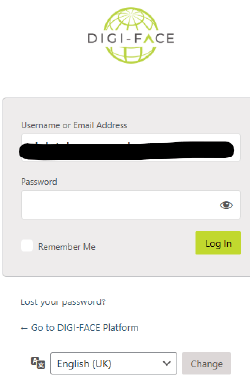
Vous serez invité à configurer l'authentification à deux facteurs. Il est fortement recommandé de le faire sans tarder.
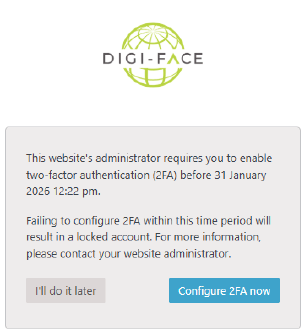
3. Configuration de l'authentification à deux facteurs
Vous serez redirigé vers la page de votre profil utilisateur, où un code QR s'affichera.
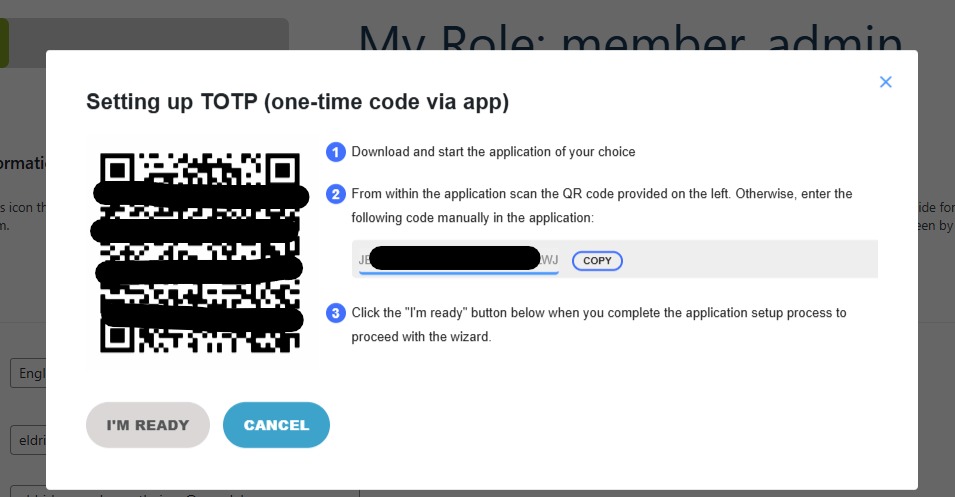
4. Configuration de votre application d'authentification
Ouvrez votre application d'authentification (Google Authenticator, Microsoft Authenticator, Aegis ou toute autre application d'authentification disponible sur votre boutique d'applications). Si vous ne disposez pas encore d'une application d'authentification, veuillez en télécharger une, par exemple : Microsoft Authenticator ou Google Authenticator
Sélectionnez l'option « + » pour ajouter un nouveau compte. Cela pourrait ressembler à ceci :
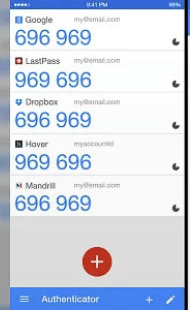
Sélectionnez l'option « Scanner un code QR » et scannez le code QR affiché sur la DIGI-FACE .
Vous verrez qu'un nouveau code pour la DIGI-FACE et votre compte utilisateur sera créé dans votre application.
Une fois cette étape terminée, sélectionnez « Je suis prêt » sur la plateforme.
5. Vérification de la configuration
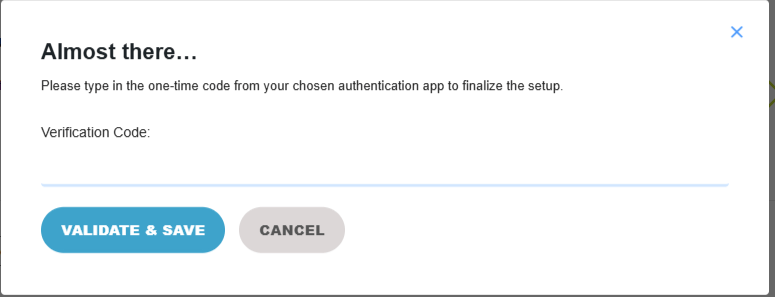
Saisissez le code de vérification à 6 chiffres généré par votre application d'authentification, puis sélectionnez « Valider et enregistrer ».
6. Codes de secours
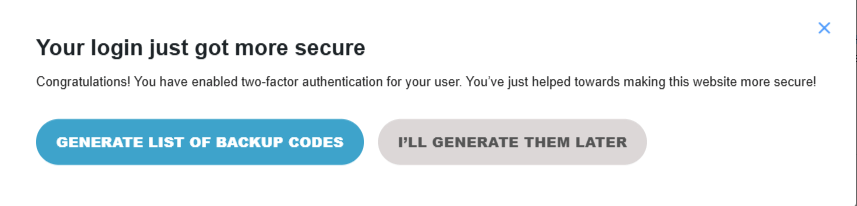
Générez et conservez en toute sécurité vos codes de récupération. Ceux-ci vous seront utiles si vous ne pouvez plus accéder à votre téléphone. Vous pouvez copier, imprimer ou même vous envoyer ces codes par e-mail. Conservez-les dans un endroit sûr !
7. Terminer l'assistant
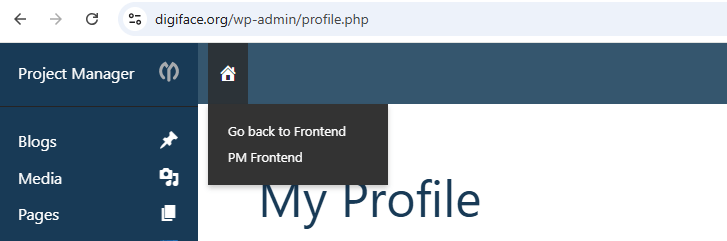
Cliquez sur « Je suis prêt », fermez l'assistant pour terminer la configuration et revenir à l'interface publique. Vous pouvez ensuite quitter votre profil en passant la souris sur l'icône « Accueil » et en sélectionnant « Retour à l'interface publique ».
8. Connexion avec l'authentification à deux facteurs activée
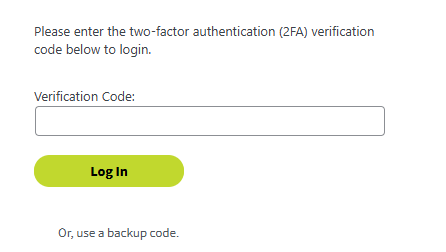
À l'avenir, pour vous connecter à https://www.digiface.org, vous devrez saisir à la fois votre mot de passe et un code de vérification généré par votre application d'authentification.
9. Assistance
Pour obtenir de l'aide, veuillez contacter l'équipe DIGI-FACE en créant un ticket – https://www.digiface.org/new-ticket/
Merci de contribuer à la sécurité de notre plateforme.